 黑熊ERP
黑熊ERPGUIDE / 安装
插件安装教程
适用于桌面版 Chrome 与 Edge。先完成安装和账户配置,再开始采集、作图或发布任务。
1. 从官网下载并解压
打开黑熊 ERP 工作台,登录后点击右上角“下载浏览器插件”,下载网站当前提供的版本。只启用一个插件,避免商品页出现重复按钮。
右键 ZIP 文件,选择“全部解压”,放入固定文件夹。安装时选择直接包含 manifest.json 的那一层目录,不选 ZIP 文件。
2. 加载到浏览器
- Chrome 地址栏输入
chrome://extensions;Edge 输入edge://extensions。 - 打开“开发者模式”,点击“加载已解压的扩展程序”。
- 选择上一步解压后的插件目录,核对名称和版本。
- 刷新已打开的 Ozon 商品详情页。
若浏览器由组织管理而禁止安装,请联系管理员。遇到安全或证书警告时停止操作,不要关闭安全检查。
3. 登录并配置
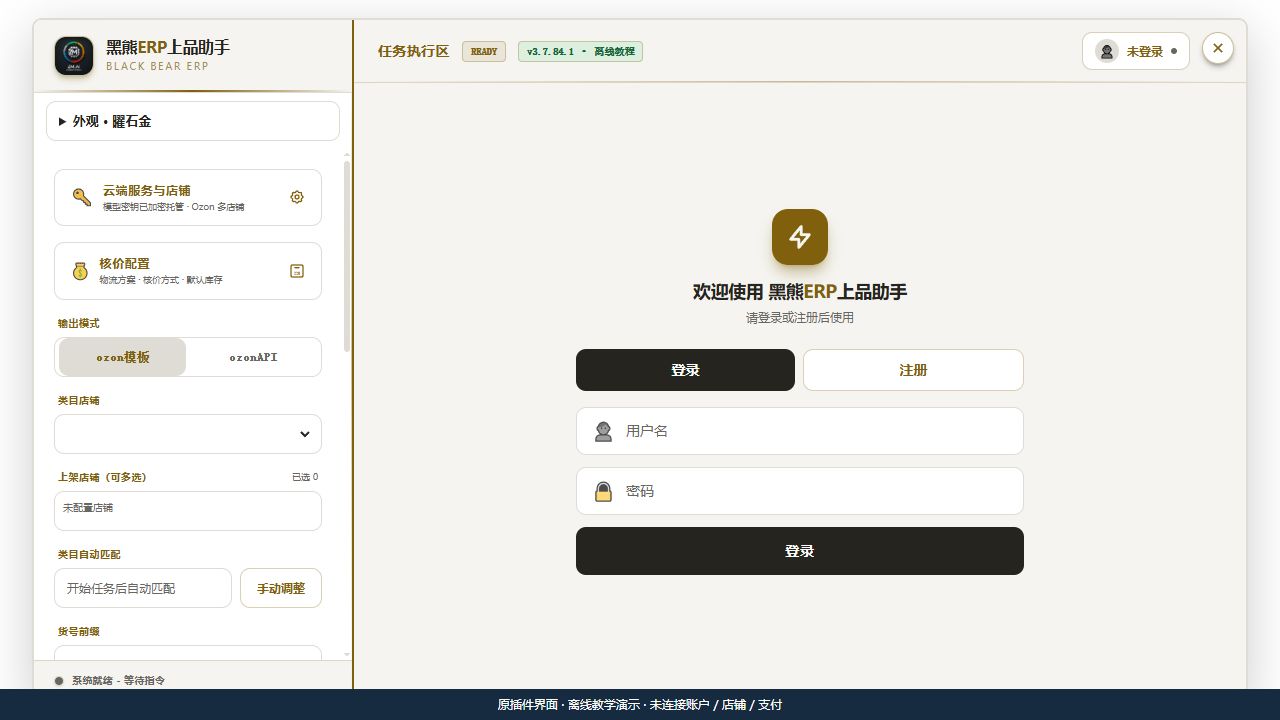
在 Ozon 商品详情页通过插件入口打开面板,按实际登录提示完成登录。网站与插件可能使用不同的会话,不能将网站管理员身份当成任意插件用户。
先在网页“店铺管理”保存店铺,在“模板设置”保存配置,再在插件中刷新云端店铺、读取并应用网页模板。
4. 安装检查与升级
- 只启用一个插件版本,确认商品详情页出现操作入口。
- 核对当前账户、店铺、模板、仓库与库存。
- 升级前保存并暂停任务,完整解压覆盖当前扩展原目录,再到扩展管理页点击“重新加载”。
- 保留原扩展身份和本地数据,不卸载或清空;刷新商品页后恢复原任务。